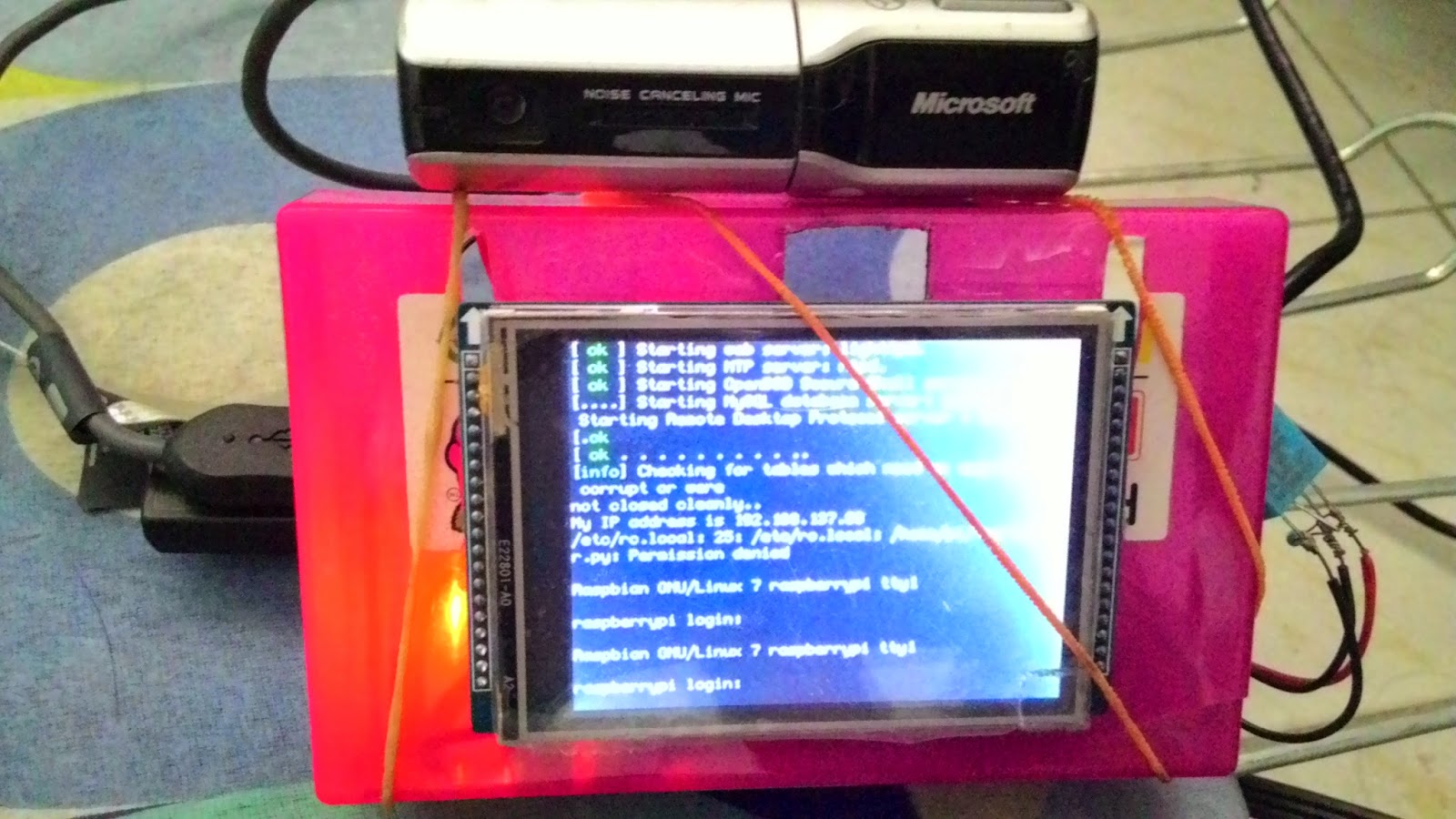
Raspberry Pi - USB Webcam
VIDEO
Raspberry Pi - USB Webcam
วิธีตั้งค่าเซิร์ฟเวอร์เว็บแคม Raspberry Pi
ประการแรกเราจะต้องติดตั้ง Raspbian ลงใน Raspberry Pi หากคุณยังไม่ได้ทำแบบนี้โปรดดูคำแนะนำที่น่ากลัวของฉันเกี่ยวกับการติดตั้ง NOOBs Raspberry Pi มันจะนำคุณผ่านขั้นตอนทั้งหมดที่คุณจะต้องทำเพื่อให้ได้และทำงาน
ในบทแนะนำนี้เราจะใช้แพคเกจที่เรียกว่า motion หากคุณต้องการเรียนรู้เพิ่มเติมเกี่ยวกับเรื่องนี้คุณสามารถเข้าไปดูที่เว็บไซต์ Motion ได้
ตั้งแต่เวอร์ชันล่าสุดของ Raspbian ไม่มีการอ้างอิงว่าการเคลื่อนไหวจำเป็นต้องใช้งานได้อย่างถูกต้องเราจะต้องติดตั้งเวอร์ชันที่รวบรวมไว้ก่อนหน้านี้ ผู้ดูแลแพคเกจ (Calin Crisan) ของ motioneye มีแพคเกจที่มีทุกอย่างที่เราต้องการและทำงานได้ดีกับ Raspberry Pi
เราจะใช้ขั้วต่อเพื่อเปิดเทอร์มินอลบน Pi หรือเชื่อมต่อผ่านทาง SSH ในการเริ่มต้นให้อัปเดตราสเบอร์รี่ Pi ก่อนเพื่อให้คุณใช้งานเวอร์ชันล่าสุด sudo apt-get update sudo apt-get upgrade เราเริ่มต้นด้วยการนำไลบรารีที่อาจขัดแย้งกับแพคเกจใหม่กว่า สิ่งเหล่านี้อาจมีหรือไม่มีอยู่ในสำเนา Raspbian ของคุณ sudo apt-get remove libavcodec-extra-56 libavformat56 libavresample2 libavutil54
ดาวน์โหลดและติดตั้งแพคเกจต่อไปนี้โดยการแทรกคำสั่งต่อไปนี้ลงในเทอร์มินัล wget https://github.com/ccrisan/motioneye/wiki/precompiled/ffmpeg_3.1.1-1_armhf.deb sudo dpkg -i ffmpeg_3.1.1-1_armhf.deb
ตอนนี้เราจำเป็นต้องติดตั้งแพ็คเกจต่อไปนี้เราจะต้องใช้ซอฟต์แวร์เหล่านี้เนื่องจากซอฟต์แวร์การเคลื่อนไหวอาศัยพวกเขา sudo apt-get install curl libssl-dev libcurl4-openssl-dev libjpeg-dev libx264-142 libavcodec56 libavformat56 libmysqlclient18 libswscale3 libpq5
เมื่อติดตั้งแพคเกจเหล่านี้แล้วเราสามารถคว้าซอฟต์แวร์เคลื่อนที่รุ่นล่าสุดและติดตั้งได้ เมื่อต้องการทำเช่นนี้ให้เรียกใช้คำสั่งต่อไปนี้ wget https://github.com/Motion-Project/motion/releases/download/release-4.0.1/pi_jessie_motion_4.0.1-1_armhf.deb sudo dpkg -i pi_jessie_motion_4.0.1-1_armhf.deb
ตอนนี้เราต้องทำการแก้ไขไฟล์การกำหนดค่า (motion.conf) sudo nano /etc/motion/motion.conf
ค้นหาบรรทัดต่อไปนี้และเปลี่ยนไปใช้ต่อไปนี้
daemon บน ปิดสตรีม _localhost หมายเหตุ: เปลี่ยนสองบรรทัดต่อไปนี้จากเปิดเป็นปิดถ้าคุณมีปัญหาเกี่ยวกับการแช่แข็งของสตรีมเมื่อมีการเคลื่อนไหวเกิดขึ้นoutput_pictures ปิด ffmpeg_output_movies ปิด ไม่บังคับ (ห้ามใส่ข้อความในวงเล็บ) stream_maxrate 100 (ซึ่งจะช่วยให้สามารถสตรีมแบบเรียลไทม์ แต่ต้องใช้แบนด์วิดท์และทรัพยากรมากขึ้น) framerate 100 ( ซึ่งจะช่วยให้สามารถจับภาพได้ 100 เฟรมต่อวินาทีเพื่อให้สามารถถ่ายวิดีโอได้อย่างราบรื่น ) ความกว้าง 640 (ซึ่งจะเปลี่ยนความกว้างของภาพที่แสดง) ความสูง 480 (การเปลี่ยนแปลงความสูงของภาพที่แสดง)
ตอนนี้เราต้องตั้งค่า daemon ก่อนอื่นเราต้องแก้ไขไฟล์เคลื่อนไหว sudo nano /etc/default/motion
ค้นหาบรรทัดต่อไปนี้และเปลี่ยนเป็นดังต่อไปนี้: start_motion_daemon=yes
เมื่อคุณทำเพียงบันทึกและออกโดยการกด ctrl + x แล้ว y ตอนนี้ตรวจสอบให้แน่ใจว่ากล้องเชื่อมต่ออยู่และเรียกใช้บรรทัดต่อไปนี้: sudo service motion start
ถ้าคุณต้องการหยุดบริการเพียงแค่เรียกใช้คำสั่งต่อไปนี้: sudo service motion stop
ตอนนี้คุณควรจะสามารถตรวจสอบสตรีมเว็บแคมได้จากที่อยู่ IP ของ Pi ของเราดังนั้นในเบราว์เซอร์ของคุณไปที่ที่อยู่ต่อไปนี้: 192.168.1.103:8081
หากหน้าเว็บไม่ได้โหลดลองเริ่มต้นบริการใหม่ sudo service motion restart
บทความนี้เป็นการนำ Raspberry Pi กับ กล้อง Webcam USB มาการใช้ต่อเข้ากับ RaspberryPi ทำการติดตั้งโปรแกรม Motion เพื่อใช้ในการรับค่าจากกล้องและนำมาแสดงผลหน้า Web Browser หรือ โปรแกรม VLC media player โดยใช้ Raspber Pi เป็นตัวประมวลผลและจัดการต่างๆ
Install Motion
1 ทำการ Update Software กันก่อนครับ
#sudo apt-get install rpi-update
#sudo rpi-update
#sudo apt-get update
#sudo apt-get upgrade
2 ติดตั้ง motion #sudo apt-get install motion -y
3 ตรวจสอบการรองรับของกล้อง webcam ถ้ารองรับจะมองเห็น
#lsusb
4 แก้ไขไฟล์ motion.conf #sudo nano /etc/motion/motion.conf แก้ไขให้เป็นดังนี้ โดยการค้นหาบรรทัดดังกล่าว daemon = ON (เพื่อให้รัน motion เป็น daemon service เมื่อใดที่มีการ รัน user pi ) webcam_localhost = OFF (สามารถให้เครื่องทุกเครื่องเข้าถึง webcam ได้) webcam_port = 8081 (default Port 8081 สำหรับเป็น video stream) 5 แก้ไขไฟล์ motion เพื่อเปิดการทำงานของ motion ให้เหมือนดังภาพ โดยการนำ # ออกข้าหน้าบรรทัดที่ 2 #sudo nano/etc/default/motion
6 รีสตาร์ต service motion
#sudo service motion start
Testing 1 Web Browser
โดยเรียกใช้จาก IP และ Port รูปแบบการเรียกใช้งาน http://[IP]:8081 เช่น
Testing 2 VLC media player
โดยเรียกใช้จาก IP และ Port รูปแบบการเรียกใช้งาน http://[IP]:8081 เช่น
เปิดโปรแกรม VLC media player เข้า สื่อ > เปิดกระแสเครือข่าย > เลือกเท็ป เครือข่าย ใส่ http://192.168.137.88:8081/ กด เล่น จากนั้นจะแสดงภาพที่โปรแกรม